09. Ferramentas de edição do Photoshop
edit
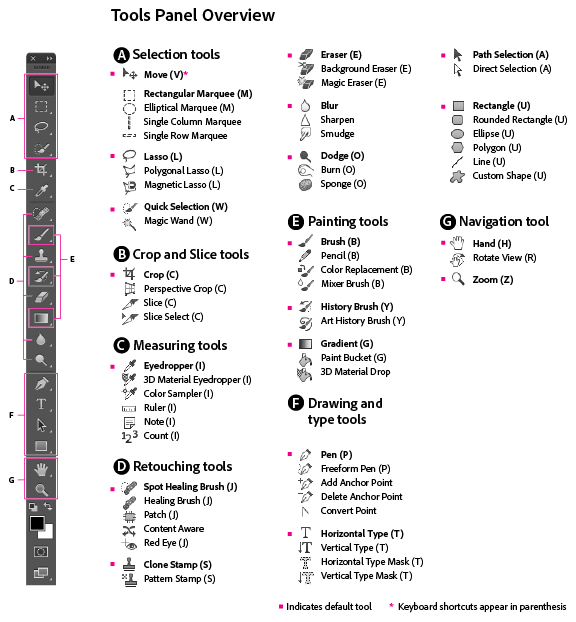
Alunos da sala foram divididos pelos professores em grupos para falar um pouco de algumas seções das ferramentas do Photoshop, meu grupo resultou em eu, Bruna, Gabriel, Giulia, Hugo, Isabella, Luiz Augusto e Rayane. A gente teve que fazer uma pesquisa sobre as ferramentes de edição e apresentar para a sala, então a gente fez isso.
Pesquisamos as ferramentas, reunimos, mostrei como as ferramentas são no Photoshop para o grupo em um vídeo no youtube.
Depois nos organizamos e fizemos slides mostrando as ferramentas e apresentamos falando um pouco sobre elas. Falamos:
Cortar(Cut): Quandos selecionada a ferramenta realça a moldura do canvas e com ela você pode recortar(ampliando ou diminuindo) o canvas e os conteúdos dentro dele.
Carimbo(Clone Stamp): Com a ferramenta primeiramente seleciona-se uma área de referência segurando a tela shift e clicando, depois clica com o pincel por cima da área replicando o que está marcado na área de referência por um "+" na área alvo.
Pincel do Histórico(History Brush): O pincel quando usado em uma área do arquivo retorna-o ao estado de referência marcado no histórico, por padrão será o estado de quando o arquivo foi aberto mas qualquer ação do histórico pode ser marcada como a de referência.
Corrigir(Patch): Seleciona-se uma área para fazer a correçaõ e depois de feita a seleção, arrasta a área do conteúdo projetando o local para onde o mouse vai na área previamente selecionada, após soltar o mouse o photoshop faz um processamento para tentar fazer que as cores combinem o máximo possivel.
Olhos Vermelhos(Red Eyes): Clica nos olhos vermelhos da foto e a ferramenta corrige. Apenas.
Borracha(Eraser): Apaga o conteúdo da layer selecionada
Desfoque(Blur): Borra a área por onde clica-se com o pincel da ferramenta de maneira interativa.
Super/sub exposição e esponja(Dodge, Burn, Sponge): A ferramenta selecionada vai clarear, escurecer ou saturar a área por onde passa-se o pincel, e quais parâmetros vai afetar da imagem (sombras, realces e tons normais na exposição, saturar e desaturar na esponja)
Transformação livre (Free transform): Após apertar ctrl+t aparece a interface para mover, rotacionar e mudar a escala da imagem de maneira interativa. Clicando com o botão direito tem transformações já definidas (Girar 90 graus, inverter, etc). Quando segurar ctrl e passar o mouse por cima de uma quina, entra no modo de perspectiva(enquanto segurando o ctrl) e as quinas podem ser manualmente postas na perspectiva desejada. Também tem o warp na barra abaixo do menu, onde a imagem pode ser distorcida usando curvas bezier
Preencher(Fill): Após apertar shift+f5 aparece um menu para preencher a layer toda ou apenas a área selecionada, tem várias opções de cor e padrão, e junto delas tem a content-aware, é um modo que analisa a seleção, depois as redondezas e tenta preencher a seleção com o que mais se parece com as redondezas de maneira seamless
Pincel de recuperação (Healing Brush): Serve para reparar pequenos erros em imagens da mesma maneira que a ferramente content-aware funciona.
eh isto
Comentários
Postar um comentário